
Gérer votre liste de participants
Gérer votre liste de participants
Cet article explique comment importer, configurer et gérer les participants à votre réunion Motion Meetings. Les participants sont les personnes qui assisteront à votre réunion, voteront ou y prendront la parole.
Rôles des participants
Chaque personne dans votre réunion se voit attribuer l'un des rôles suivants :
- Participant — Participant votant standard qui regarde la diffusion en direct et vote
- Présentateur — Présentateur de confiance avec accès à la Salle des présentateurs privée (salle verte). Les présentateurs sont des votants admissibles et peuvent voter.
- Conférencier invité — Présentateur externe invité pour une partie de la réunion. Accès à la Salle des présentateurs uniquement pendant son segment.
- Sélecteur — Le rôle de modération des Q&R. Un sélecteur filtre les soumissions brutes (approuver/rejeter) et met en file les questions approuvées pour les présentateurs. Une seule personne fait les deux tâches.
- ParticipantSallePrincipale — Disponible pour les réunions en mode Salle principale seulement. Rejoint directement la salle vidéo en direct plutôt que de regarder une diffusion en direct.
- ParticipantEnPersonne — Participant physiquement présent et enregistré par le personnel en son nom.
Importer des participants
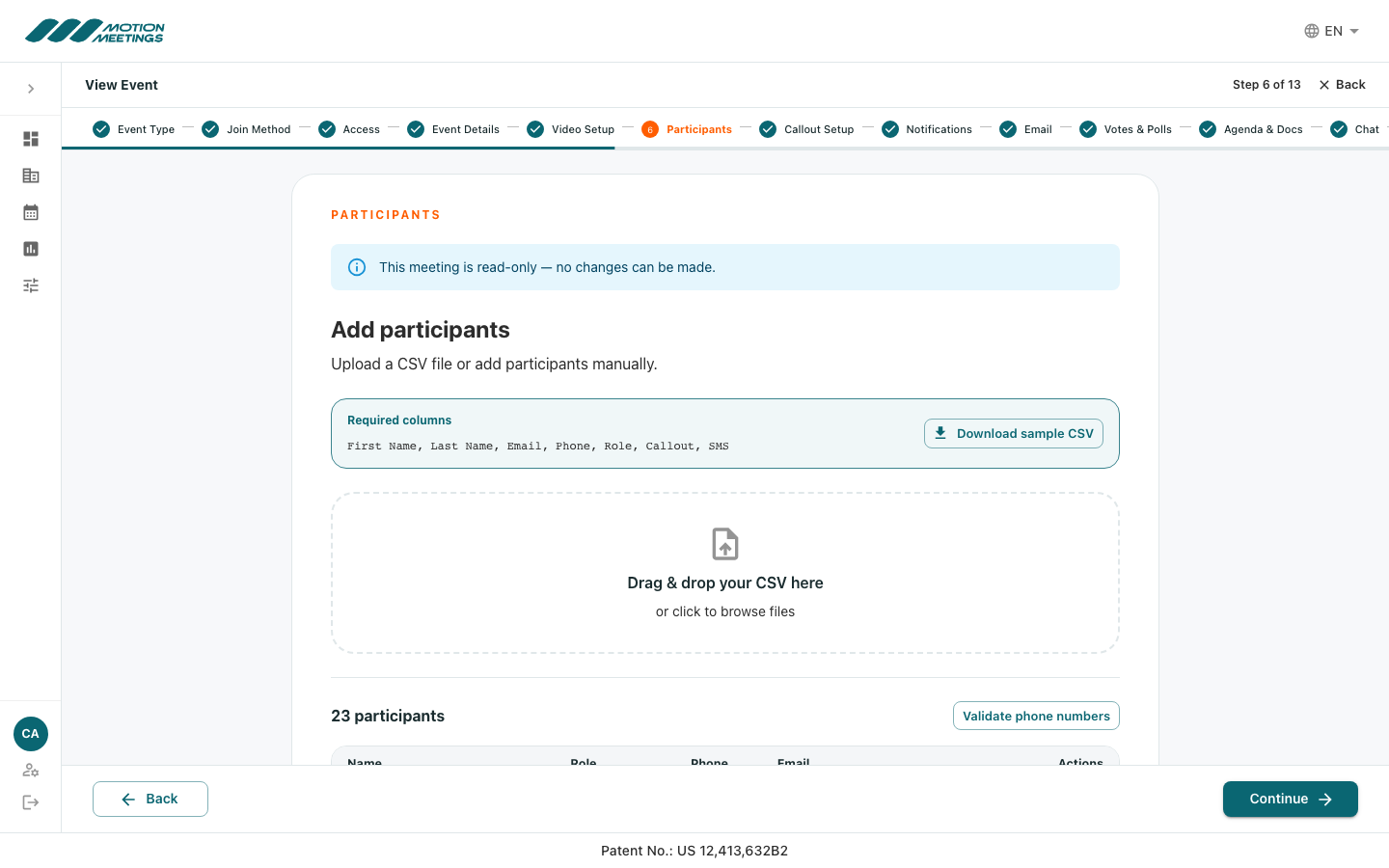
La façon la plus rapide d'ajouter des participants est d'importer un fichier tableur. Motion Meetings accepte les fichiers CSV avec les colonnes suivantes :
- Prénom (obligatoire)
- Nom (obligatoire)
- Courriel (obligatoire pour les participants via le canal Web)
- Téléphone (obligatoire pour les participants par téléphone ou par appel sortant)
- Rôle (obligatoire) — l'une des valeurs suivantes : Attendee, Speaker, GuestSpeaker, Selector, MainRoomAttendee, InPersonAttendee
- Appel sortant (facultatif) — si ce participant doit recevoir un appel téléphonique automatisé
- SMS (facultatif) — si ce participant doit recevoir des notifications par message texte
- Poids du vote (facultatif) — un nombre décimal pour le vote pondéré
- Dans l'assistant de réunion, accédez à l'étape 6 (Participants), ou ouvrez l'onglet Participants depuis le tableau de bord de votre réunion.
- Cliquez sur Importer CSV.
- Sélectionnez votre fichier ou faites-le glisser dans la zone de téléversement.
- Associez les colonnes de votre fichier aux champs requis si les en-têtes ne correspondent pas exactement.
- Cliquez sur Importer.
La boîte de dialogue d'importation CSV affichant une interface de correspondance des colonnes avec les colonnes source associées aux champs Prénom, Nom, Courriel, Téléphone, Rôle et Poids du vote
Screenshot💡 Conseil
Téléchargez le modèle CSV depuis la boîte de dialogue d'importation pour vous assurer que votre fichier est correctement formaté avant de le téléverser.
Ajouter des participants manuellement
- Cliquez sur Ajouter un participant.
- Saisissez le prénom, le nom, l'adresse courriel et le rôle du participant.
- Définissez optionnellement un poids de vote si vous utilisez le vote pondéré.
- Cliquez sur Enregistrer.
Modifier et supprimer des participants
- Trouvez le participant dans la liste.
- Cliquez sur le menu à trois points (⋯) à côté de son nom.
- Sélectionnez Modifier pour changer ses informations, ou Supprimer pour le retirer de la réunion.
Statut des participants
- Invité — Courriel d'invitation envoyé, pas encore rejoint
- Connecté — Actuellement dans la réunion
- Déconnecté — A rejoint puis s'est déconnecté
- Non envoyé — L'invitation n'a pas encore été envoyée
Renvoyer les invitations
- Trouvez le participant dans la liste.
- Cliquez sur le menu à trois points et sélectionnez Renvoyer l'invitation.
- Le participant reçoit un nouveau lien magique par courriel.
📝 Remarque
Chaque lien magique est unique au participant. Le renvoi remplace le lien précédent — les anciens liens ne fonctionneront plus.
Gérer les participants pendant une réunion en direct
Pendant la réunion en direct, vous pouvez consulter le statut des participants en temps réel depuis le panneau Liste des participants dans le tableau de bord de l'organisateur. Vous pouvez également couper le son des participants, les retirer de la réunion ou modifier leur rôle à la volée.
Cet article vous a-t-il été utile?