
Rapports et enregistrements
Rapports et enregistrements
Cet article explique comment accéder et utiliser la section Rapports après votre réunion — y compris les résultats des votes, les récapitulatifs de présence, les transcriptions de questions-réponses et les enregistrements de la réunion.
Accéder aux rapports
- Depuis votre tableau de bord de réunion, cliquez sur le nom de la réunion pour l'ouvrir.
- Cliquez sur l'onglet Rapports.
- Les rapports sont disponibles quelques minutes après la fin de la réunion.
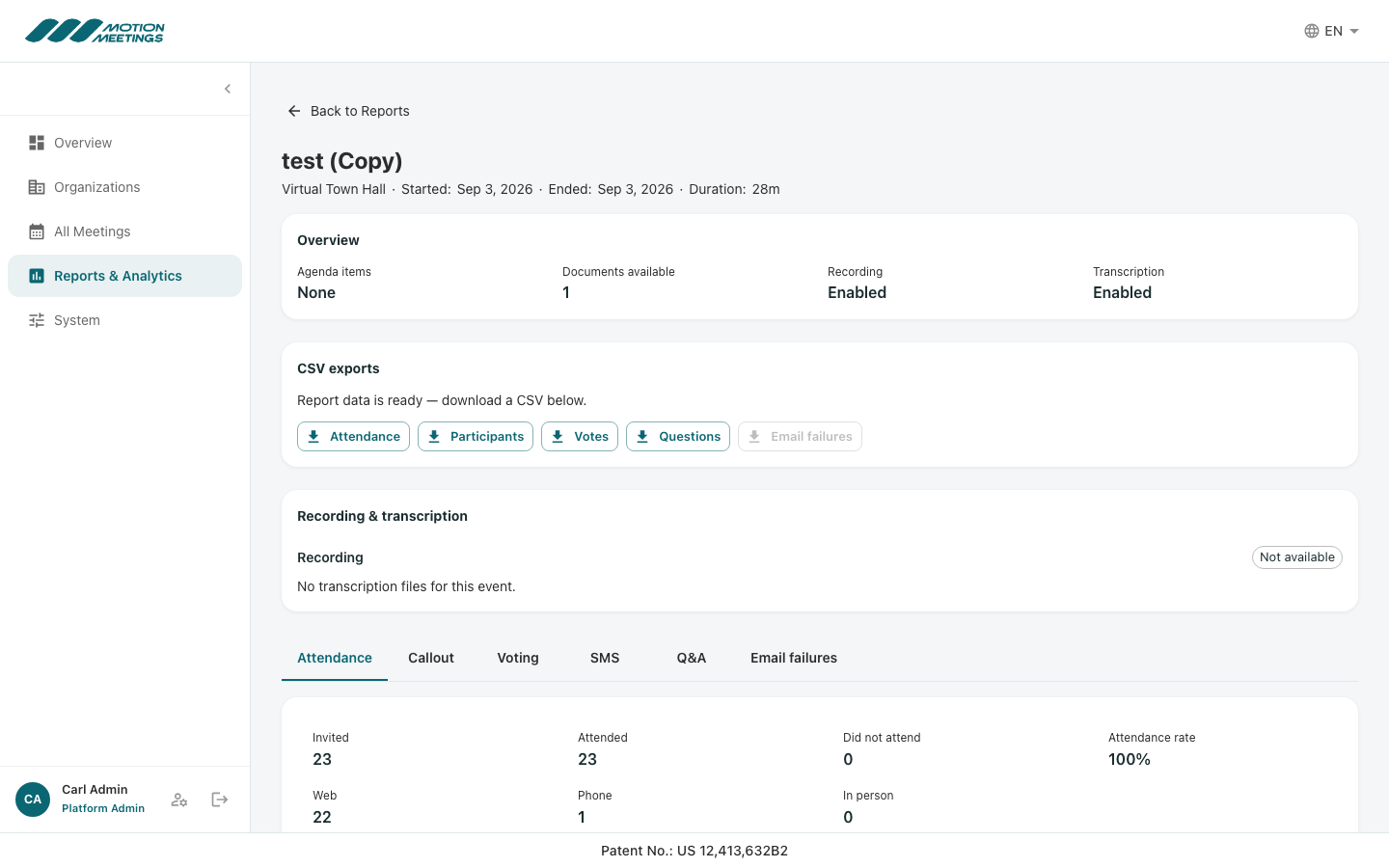
Rapport de présence
Le rapport de présence affiche :
- Total des participants inscrits vs. total des participants ayant rejoint
- Heures de connexion et de déconnexion pour chaque participant
- Méthode de connexion (web, téléphone, en personne)
- Temps total dans la réunion par participant
- Journal du quorum — enregistrement horodaté des moments où le quorum a été atteint ou perdu
Cliquez sur Télécharger CSV pour exporter le rapport de présence complet.
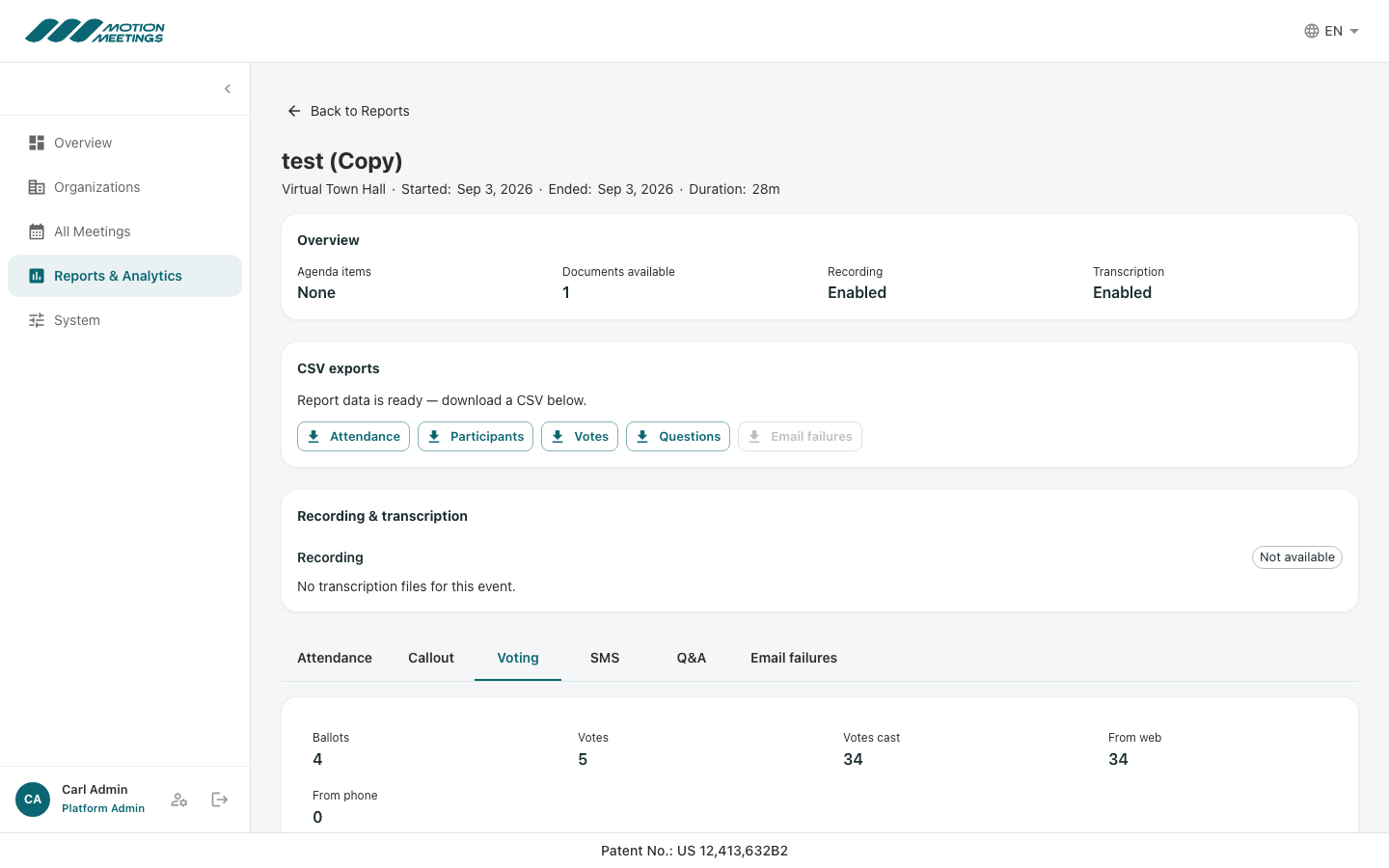
Résultats des votes
Pour chaque élection ou vote tenu lors de votre réunion, la section Rapports affiche :
- Total des bulletins émis vs. votants admissibles
- Résultats ventilés par candidat ou option
- Abstentions et bulletins nuls (le cas échéant)
- Pour les élections STV : décomposition complète des transferts par tour
Certifier les résultats
- Cliquez sur un vote dans la section Rapports.
- Révisez attentivement les résultats.
- Cliquez sur Certifier les résultats.
- Un horodatage de certification est enregistré. Le statut de l'élection passe à Certifié.
📝 Remarque
Une fois que vous avez certifié un vote, les résultats sont verrouillés et ne peuvent pas être modifiés. Assurez-vous que tous les résultats semblent corrects avant de certifier.
Transcription des questions-réponses
La transcription des Q&R liste toutes les questions soumises pendant la réunion, y compris les questions rejetées, ainsi que le nom du soumetteur (sauf si soumis anonymement), l'heure de soumission, le statut de filtrage et si la question a reçu une réponse.
Cliquez sur Télécharger PDF pour exporter la transcription des Q&R pour votre procès-verbal.
Enregistrement de la réunion
Si l'enregistrement était activé pour votre réunion, il est traité et disponible dans la section Rapports dans les 30 à 60 minutes suivant la fin de la réunion.
- Dans la section Rapports, cliquez sur l'onglet Enregistrement.
- Cliquez sur Lire pour regarder l'enregistrement dans votre navigateur.
- Cliquez sur Télécharger pour sauvegarder l'enregistrement en fichier MP4.
💡 Conseil
Les enregistrements sont conservés pendant 90 jours par défaut. Téléchargez et archivez votre enregistrement dans le stockage de votre organisation si vous devez le conserver plus longtemps.
Was this article helpful?