
Créer une réunion
Créer une réunion
Cet article vous présente les étapes de l'assistant de création de réunion Motion Meetings. Les étapes affichées varient selon le type de réunion choisi — l'assistant s'adapte automatiquement.
Ouvrir l'assistant de création de réunion
- Depuis votre tableau de bord, cliquez sur Nouvelle réunion.
- L'assistant s'ouvre à l'étape 1. Vous pouvez naviguer entre les étapes complétées en cliquant sur les onglets en haut.
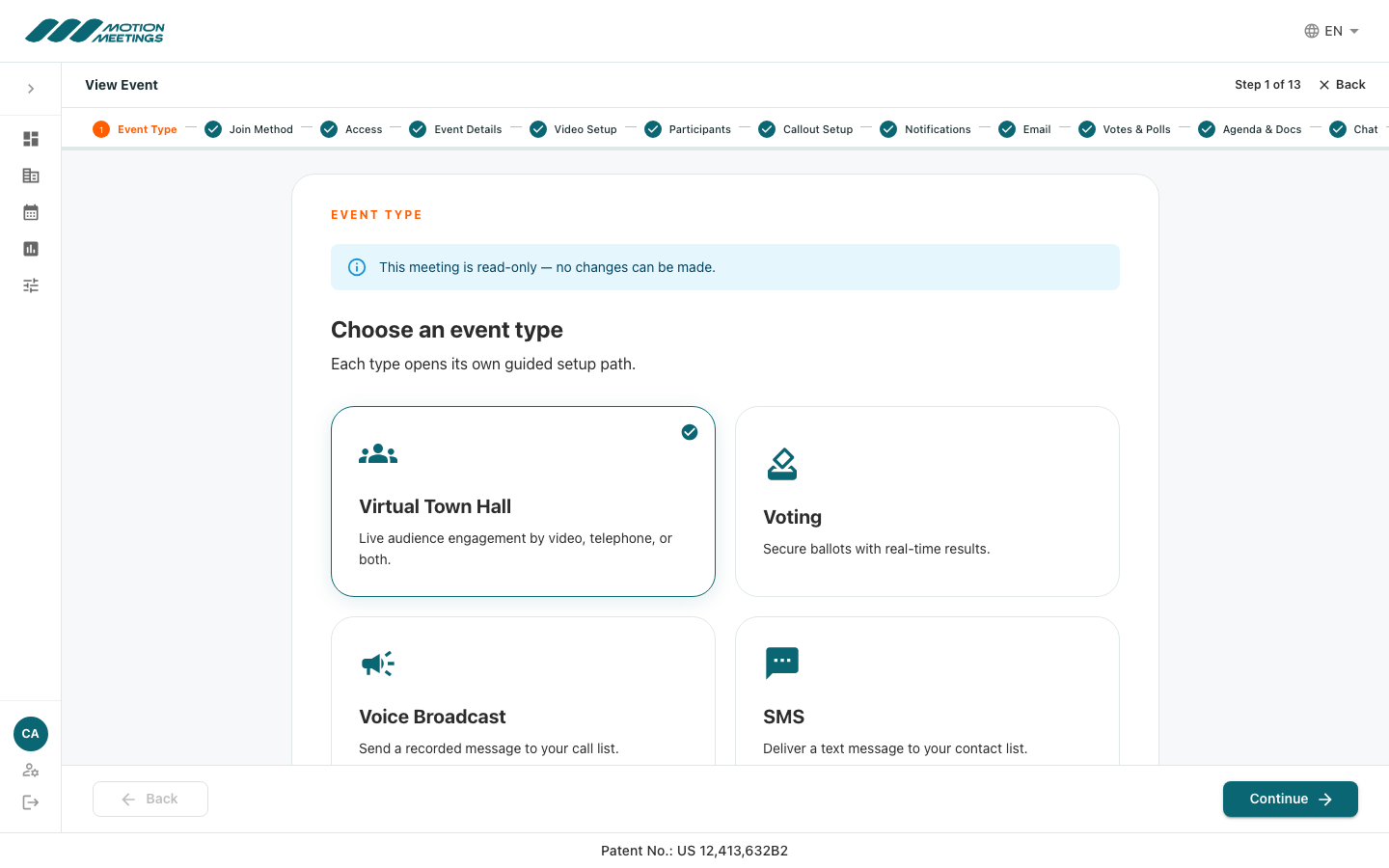
Étape 1 : Type d'événement
Sélectionnez le type de réunion que vous organisez :
- Assemblée publique virtuelle — Une réunion en direct avec des présentateurs, des questions-réponses et la participation du public.
- Vote — Une session de vote formelle comme une AGA ou une réunion spéciale avec élections et bulletins.
- Diffusion vocale — Une diffusion téléphonique à sens unique vers une liste de participants.
- SMS — Une diffusion par message texte aux participants.
Cliquez sur Continuer pour poursuivre.
Étape 2 : Canal (Assemblées publiques virtuelles seulement)
Choisissez comment les participants se connecteront à la réunion en direct :
- Vidéo seulement — Les participants se connectent via leur navigateur Web avec vidéo complète. Prend en charge toutes les fonctions vidéo, dont la diffusion en direct, le mode Salle principale seulement, l'enregistrement et les salles de groupe.
- Téléphone seulement — Les participants se connectent par téléphone. Il n'y a pas de salle vidéo pour les participants. La diffusion en direct est toujours activée, car l'audio téléphonique y est acheminé.
- Vidéo et téléphone — La connexion par navigateur Web et par téléphone sont toutes deux disponibles. La diffusion en direct est toujours activée.
📝 Remarque
La présence en personne n'est pas une option de canal — elle se gère par participant. Ajoutez les participants physiquement présents à votre liste avec le rôle ParticipantEnPersonne, et le personnel les enregistrera en leur nom pendant la réunion.
Étape 3 : Accès
Définissez le niveau d'accès à votre réunion :
- Sécurisé — Les participants doivent avoir un lien d'invitation personnel pour accéder à la réunion.
- Non sécurisé — La réunion est accessible à toute personne disposant du lien.
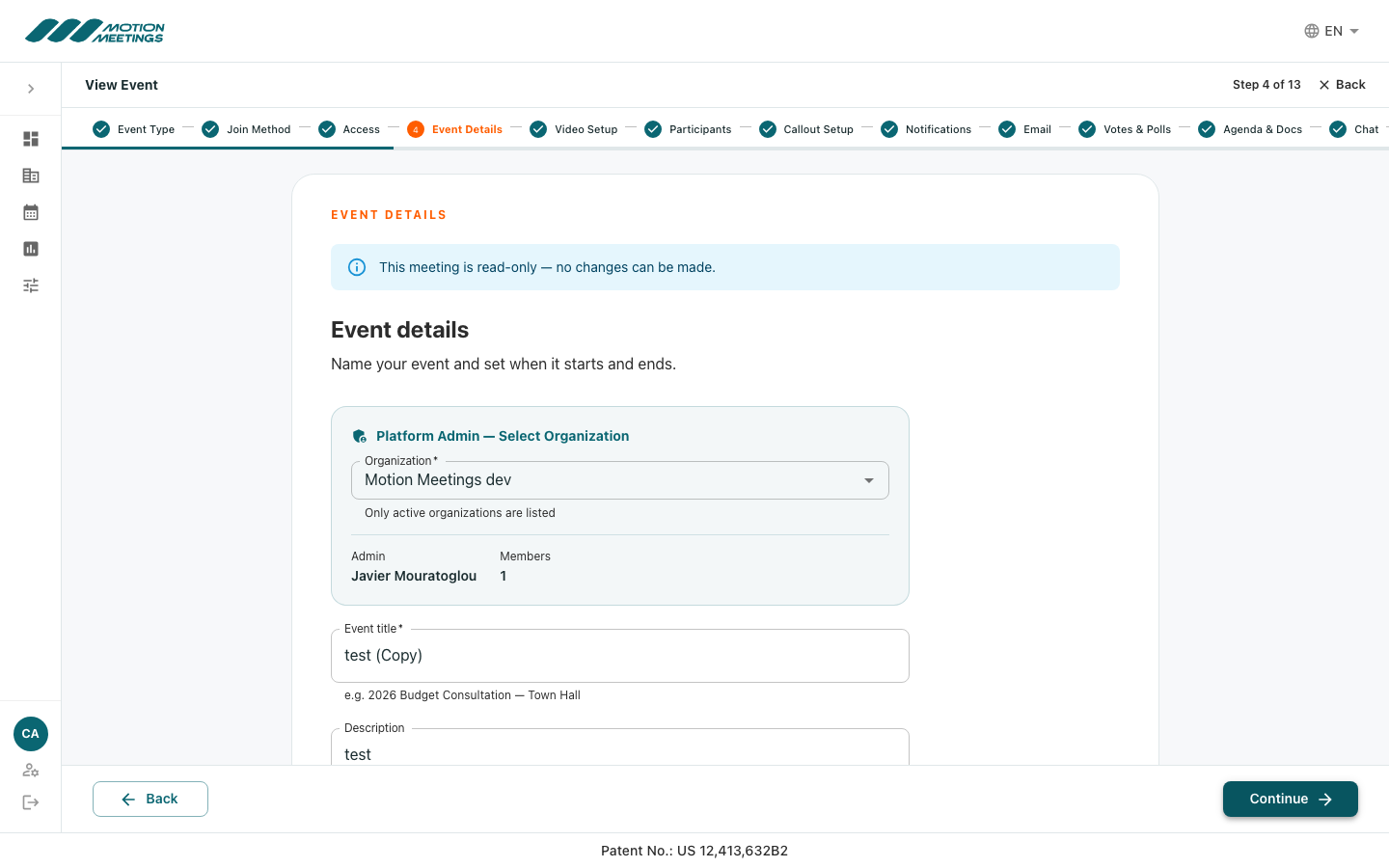
Étape 4 : Détails de l'événement
- Saisissez le nom de la réunion — affiché à tous les participants (ex. : « Assemblée générale annuelle 2025 »).
- Définissez la date et l'heure de début et la date et l'heure de fin.
- Sélectionnez le fuseau horaire.
- Ajoutez une description optionnelle qui apparaîtra dans les courriels d'invitation.
Étape 5 : Config. vidéo (canaux avec vidéo seulement)
Cette étape apparaît seulement pour les réunions Vidéo seulement et Vidéo et téléphone. Configurez l'expérience vidéo à l'aide des quatre bascules :
- Audio seulement — Lorsqu'activé, les participants entendent l'audio mais voient une superposition audio au lieu de la grille vidéo. La diffusion en direct continue de fonctionner en arrière-plan.
- Enregistrement — Enregistre la salle principale dans le nuage. L'enregistrement est disponible après la réunion dans la section Rapports. Activé par défaut.
- Diffusion — Active la diffusion en direct que les participants standard regardent. Automatiquement verrouillé en mode actif pour les canaux téléphoniques. Ne peut pas être activé en même temps que Salle principale seulement.
- Salle principale seulement — Disponible pour les réunions Vidéo seulement. Supprime la vue public standard : tous les participants rejoignent directement la salle vidéo en direct plutôt que de regarder une diffusion. Ne peut pas être combiné avec Diffusion.
Étape 6 : Participants
Importez et gérez les participants à votre réunion. Consultez Gérer votre liste de participants pour tous les détails sur l'importation CSV et les rôles.
Étape 7 : Config. d'appel
Configurez les appels téléphoniques automatisés pour les participants qui se connectent par téléphone. Les appels automatisés peuvent être programmés pour composer les participants automatiquement à l'heure de début de la réunion.
Étape 8 : Notifications
Configurez quand et comment les participants sont notifiés de la réunion :
- Définissez des rappels pour les alertes de réunion à venir.
- Configurez les canaux de notification (courriel, SMS).
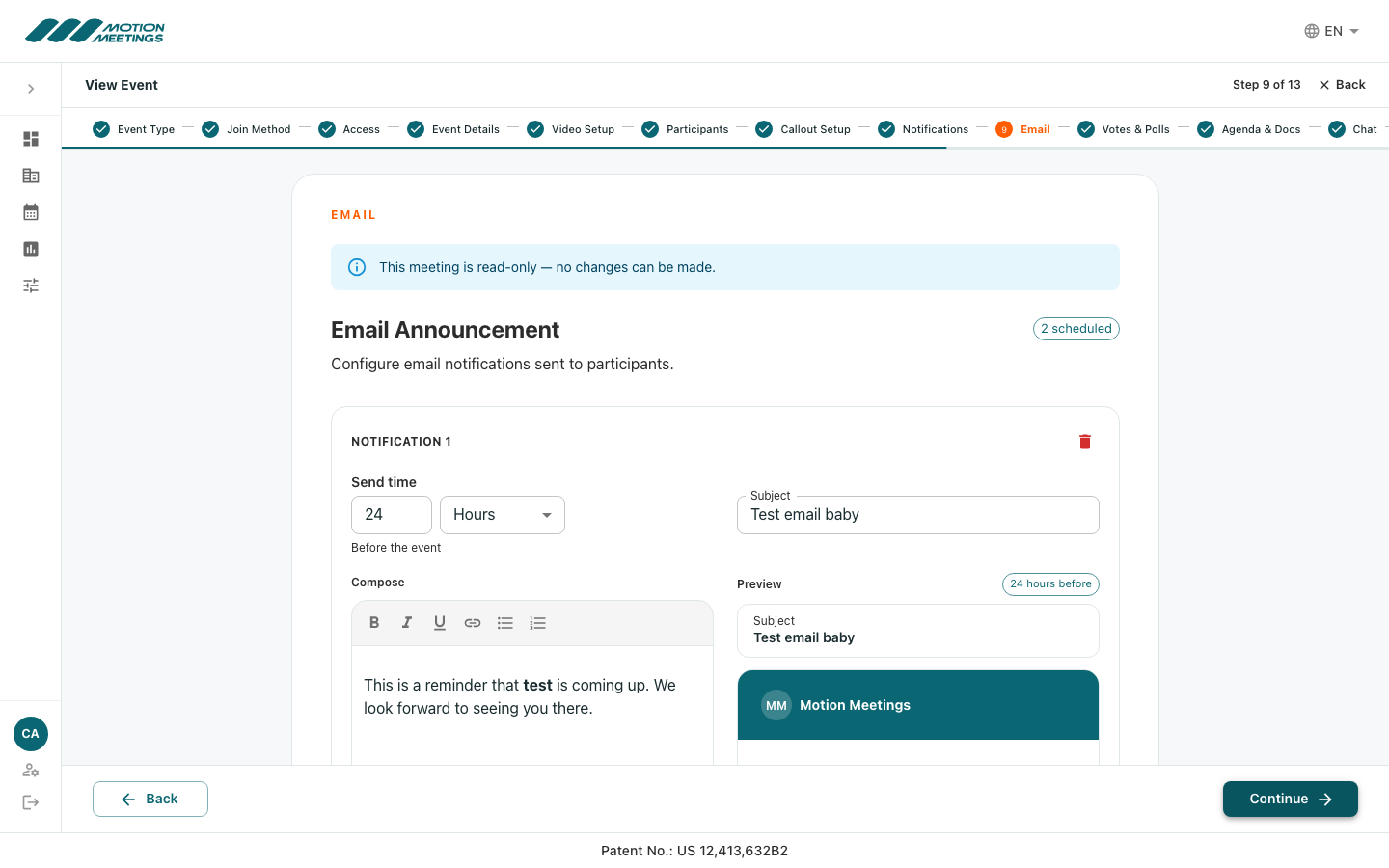
Étape 9 : Courriel
Rédigez le courriel d'invitation qui sera envoyé aux participants :
- Révisez l'objet et le corps du courriel. Le corps est pré-rempli avec le nom, la date et les instructions de connexion.
- Personnalisez le message au besoin.
- Définissez la date d'envoi — quand les courriels d'invitation seront envoyés.
- Cliquez sur Aperçu du courriel pour vérifier l'invitation avant l'envoi.
Étape 10 : Votes et sondages
Créez les votes et élections qui seront menés pendant la réunion. Consultez Configurer les élections et les bulletins de vote pour tous les détails.
Étape 11 : Ordre du jour et docs
Téléversez les documents que les participants pourront consulter pendant la réunion et construisez l'ordre du jour. Consultez Téléverser des documents pour tous les détails.
Étape 12 : Clavardage (Assemblées publiques virtuelles seulement)
Configurez le clavardage en réunion pour les participants. Choisissez parmi quatre modes :
- Désactivé — Aucun panneau de clavardage pour les participants.
- Sens unique — L'organisateur et le personnel peuvent envoyer des messages; les participants ne peuvent que lire.
- Bidirectionnel — Les participants peuvent répondre aux messages du personnel.
- Libre — Tous les participants peuvent envoyer des messages librement.
Étape 13 : Révision
- Vérifiez tous les détails pour en confirmer l'exactitude.
- Si vous devez modifier quelque chose, cliquez sur l'icône crayon à côté de cette section pour y retourner.
- Lorsque tout est correct, cliquez sur Créer la réunion.
✅ Votre réunion est créée
Après la création, votre réunion apparaît dans votre tableau de bord. Les courriels d'invitation sont envoyés à la date configurée. Vous pouvez modifier la réunion à tout moment avant qu'elle ne soit diffusée en direct.
Was this article helpful?